Domain usb-hardware.de kaufen?
Wir ziehen mit dem Projekt
usb-hardware.de um.
Sind Sie am Kauf der Domain
usb-hardware.de interessiert?
domain@kv-gmbh.de · 0541-91531010
Domain usb-hardware.de kaufen?
Kann der USB-Port am Monitor als Port-Erweiterung genutzt werden?
Ja, der USB-Port am Monitor kann als Port-Erweiterung genutzt werden. Du kannst USB-Geräte wie Tastaturen, Mäuse, Drucker oder externe Festplatten an den USB-Port des Monitors anschließen und so zusätzliche Anschlussmöglichkeiten schaffen. **
Wie lautet der USB-Anschluss am Monitor?
Der USB-Anschluss am Monitor wird in der Regel als USB-Upstream-Anschluss bezeichnet. Dieser dient dazu, den Monitor mit dem Computer zu verbinden und ermöglicht die Übertragung von Daten und die Nutzung von USB-Geräten am Monitor. **

Ähnliche Suchbegriffe für Monitor
Top-Angebote
Produkte zum Begriff Monitor:
-
LogiLink USB-Adapter UA0233A für Monitor, HDMI Buchse auf USB-A Stecker, USB 3.0Zum Anschluss eines Monitors an ein Laptop mit USB-A Anschluss HDMI 1.3-Standard - ermöglicht Full-HD-Auflösung 15 cm USB-Kabel integriert, am Gehäuse arretierbar 5 Gbit Übertragung mit USB 3.0 möglich Merkmale: Anschluss: HDMI auf USB-A Standard: USB 3.016,78 €*Versand: 4,15 €Sichere Weiterleitung zum Anbieter
-
Monitor Demokratiebildung Band 1Monitor Demokratiebildung Band 1 , Demokratiebildung. Eine Orientierung , Displayschutzfolien > GPS- & Navigationszubehör , Erscheinungsjahr: 20250130, Titel der Reihe: Politik und Bildung##, Redaktion: Beutel, Wolfgang~Kenner, Steve~Lange, Dirk, Seitenzahl/Blattzahl: 248, Keyword: Demokratiebildung; Evaluation; Monitor, Fachschema: Bildungssystem~Bildungswesen~Didaktik~Unterricht / Didaktik, Fachkategorie: Gesellschaft und Kultur, allgemein~Didaktische Kompetenz und Lehrmethoden, Warengruppe: TB/Sozialwissenschaften allgemein, UNSPSC: 49019900, Warenverzeichnis für die Außenhandelsstatistik: 49019900, Länge: 210, Breite: 148, Höhe: 14, Gewicht: 320, Produktform: Kartoniert, Genre: Sozialwissenschaften/Recht/Wirtschaft,34,90 €*Versand: 0,00 €Sichere Weiterleitung zum Anbieter


-
Wie kann ich meinem Monitor einen USB-Anschluss hinzufügen?
Um Ihrem Monitor einen USB-Anschluss hinzuzufügen, können Sie entweder einen USB-Hub verwenden, der an den vorhandenen USB-Anschluss Ihres Computers angeschlossen wird und zusätzliche USB-Anschlüsse bietet, oder Sie können einen Monitor mit integriertem USB-Hub kaufen, der bereits über USB-Anschlüsse verfügt. Stellen Sie sicher, dass Ihr Computer die erforderlichen Treiber für den USB-Anschluss des Monitors installiert hat, um eine ordnungsgemäße Funktion zu gewährleisten. **
-
Wie kann ein USB-Port zur Übertragung von Daten und Energie verwendet werden? Wie kann ein USB-Port zur Verbindung verschiedener Geräte genutzt werden?
Ein USB-Port kann zur Übertragung von Daten und Energie verwendet werden, indem ein USB-Kabel angeschlossen wird, das sowohl Daten als auch Strom überträgt. Durch die Verwendung eines USB-Hubs können mehrere Geräte an einen USB-Port angeschlossen und miteinander verbunden werden. Die Geräte können dann Daten austauschen und Energie über den USB-Port beziehen. **
-
Wozu ist ein USB-C-Anschluss bei einem Monitor gut?
Ein USB-C-Anschluss bei einem Monitor ermöglicht es, den Monitor mit einem einzigen Kabel mit einem Computer oder Laptop zu verbinden. Dadurch können sowohl das Videosignal als auch der Strom übertragen werden. Außerdem können über den USB-C-Anschluss auch andere Geräte wie zum Beispiel Smartphones oder Tablets mit dem Monitor verbunden und aufgeladen werden. **
-
Was ist Monitor-Hardware?
Monitor-Hardware bezieht sich auf die physischen Komponenten eines Monitors, die für die Anzeige von Bildern und Texten auf dem Bildschirm verantwortlich sind. Dazu gehören unter anderem der Bildschirm selbst, die Hintergrundbeleuchtung, das Panel, das Gehäuse und die Anschlüsse. Die Qualität der Monitor-Hardware beeinflusst die Bildqualität, die Reaktionszeit und die Farbwiedergabe des Monitors. Es ist wichtig, hochwertige Monitor-Hardware zu wählen, um eine optimale Darstellung von Inhalten zu gewährleisten. **

![HP USB-C, TV, Monitor Adapter [1x USB-C Stecker - 1x HDMI-Buchse] USB-C to HDMI 2.0 Adapter](https://cdn.adindex.com/oimg/fcc317cd-7ec7-46b3-965f-fb266e2f6d67)
Wie schließe ich einen Monitor mit einem USB-HDMI-Adapter an?
Um einen Monitor mit einem USB-HDMI-Adapter anzuschließen, musst du zuerst den Adapter in einen freien USB-Anschluss deines Computers einstecken. Anschließend verbindest du den HDMI-Ausgang des Adapters mit dem HDMI-Eingang des Monitors. Sobald die Verbindung hergestellt ist, sollte der Monitor automatisch erkannt und als zusätzlicher Bildschirm verwendet werden können. **
Wie kann man eine Verbindung zum Monitor ohne Kabel herstellen?
Eine Verbindung zum Monitor ohne Kabel kann über eine drahtlose Übertragungstechnologie wie beispielsweise HDMI over Wi-Fi oder Wireless Display (WiDi) hergestellt werden. Dabei werden die Bild- und Tonsignale über eine drahtlose Verbindung vom Computer zum Monitor übertragen. Alternativ kann auch ein drahtloses Display-Adapter verwendet werden, der an den HDMI- oder DisplayPort-Anschluss des Monitors angeschlossen wird und eine drahtlose Verbindung zum Computer herstellt. **
Top-Angebote
Produkte zum Begriff Monitor:
-
j5create USB-C to 4-Port HDMI Multi Monitor Adapterj5create JCA366 USB-C to 4-Port HDMI Multi-Monitor Adapter fügt über eine einzelne USB-C-Verbindung bis zu vier zusätzliche HDMI-Displays hinzu - für einen flexiblen Multi-Monitor-Arbeitsplatz. 4x HDMI Multi-Monitor-Erweiterung: Funktioniert als externe Grafikkarte, um bis zu vier zusätzliche Monitore/Displays anzuschließen und so einen größeren Desktop für Multitasking zu schaffen. Mehrere Anzeigemodi: Unterstützt Erweitern, Spiegeln/Klonen, Primärmodus und Bildschirmrotation (0°, 90°, 180°, 270°) für Präsentationen, Tabellenkalkulationen und vertikale Ansicht. 1080p-Ausgabe mit Audio: Liefert bis zu 1920 x 1080 @ 60 Hz mit 1080p-Videowiedergabe sowie 48 kHz eingebettetes Audio und 2.1-Audio über HDMI für integrierten Sound. USB-busgespeistes Design: Kein externes Netzteil erforderlich, Stromversorgung über den Computer via SuperSpeed USB 3.0 / 3.1 für ein aufgeräumtes Setup. Unterstützung für Windows Multi-Monitor Assistant: Optionale Anwendung (nur Windows) hilft beim Verwalten von Fenstern mit Funktionen wie Drag-and-drop, Zoomen, Cursor-Anzeigezyklus, Kaskadieren und Fenstererweiterung über mehrere Monitore. Einfache treiberbasierte Einrichtung: Treiber installieren, per USB-C anschließen und dann HDMI-Kabel verbinden, um in Sekunden eine Multi-Display-Umgebung zu erstellen. Für Nutzer, die zuverlässige USB-C-zu-HDMI-Multi-Monitor-Konnektivität benötigen, vereinfacht der JCA366 das Hinzufügen von vier Full-HD-Displays für tägliche Produktivität und organisierte Workflows.99,00 €*Versand: 5,99 €Sichere Weiterleitung zum Anbieter
-
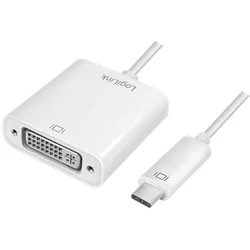
LogiLink USB-C auf DVI Adapter Schnittstelle weiß 1080p Fernseher Monitor Computer KunststoffErleben Sie die Wiedergabe von 1080p-Videos auf einem weiteren Bildschirm per USB-C. Der Adapter ermöglicht dem Benutzer eine Verbindung zwischen einem Computer und einem Monitor oder Fernseher mit DVI-Schnittstelle herzustellen. Das angeschlossene Display kann sowohl als Spiegel als auch als erweiterter Desktop des Hauptbildschirms Ihres Computers fungieren. Farbe: Weiß Vernickelt Länge: 0,14 m Verpackung: Window Color-Box15,30 €*Versand: 3,90 €Sichere Weiterleitung zum Anbieter
-
LogiLink USB-Adapter UA0233A für Monitor, HDMI Buchse auf USB-A Stecker, USB 3.0Zum Anschluss eines Monitors an ein Laptop mit USB-A Anschluss HDMI 1.3-Standard - ermöglicht Full-HD-Auflösung 15 cm USB-Kabel integriert, am Gehäuse arretierbar 5 Gbit Übertragung mit USB 3.0 möglich Merkmale: Anschluss: HDMI auf USB-A Standard: USB 3.016,78 €*Versand: 4,15 €Sichere Weiterleitung zum Anbieter
-
Monitor Demokratiebildung Band 1Monitor Demokratiebildung Band 1 , Demokratiebildung. Eine Orientierung , Displayschutzfolien > GPS- & Navigationszubehör , Erscheinungsjahr: 20250130, Titel der Reihe: Politik und Bildung##, Redaktion: Beutel, Wolfgang~Kenner, Steve~Lange, Dirk, Seitenzahl/Blattzahl: 248, Keyword: Demokratiebildung; Evaluation; Monitor, Fachschema: Bildungssystem~Bildungswesen~Didaktik~Unterricht / Didaktik, Fachkategorie: Gesellschaft und Kultur, allgemein~Didaktische Kompetenz und Lehrmethoden, Warengruppe: TB/Sozialwissenschaften allgemein, UNSPSC: 49019900, Warenverzeichnis für die Außenhandelsstatistik: 49019900, Länge: 210, Breite: 148, Höhe: 14, Gewicht: 320, Produktform: Kartoniert, Genre: Sozialwissenschaften/Recht/Wirtschaft,34,90 €*Versand: 0,00 €Sichere Weiterleitung zum Anbieter
-
Kann der USB-Port am Monitor als Port-Erweiterung genutzt werden?
Ja, der USB-Port am Monitor kann als Port-Erweiterung genutzt werden. Du kannst USB-Geräte wie Tastaturen, Mäuse, Drucker oder externe Festplatten an den USB-Port des Monitors anschließen und so zusätzliche Anschlussmöglichkeiten schaffen. **
-
Wie lautet der USB-Anschluss am Monitor?
Der USB-Anschluss am Monitor wird in der Regel als USB-Upstream-Anschluss bezeichnet. Dieser dient dazu, den Monitor mit dem Computer zu verbinden und ermöglicht die Übertragung von Daten und die Nutzung von USB-Geräten am Monitor. **
-
Wie kann ich meinem Monitor einen USB-Anschluss hinzufügen?
Um Ihrem Monitor einen USB-Anschluss hinzuzufügen, können Sie entweder einen USB-Hub verwenden, der an den vorhandenen USB-Anschluss Ihres Computers angeschlossen wird und zusätzliche USB-Anschlüsse bietet, oder Sie können einen Monitor mit integriertem USB-Hub kaufen, der bereits über USB-Anschlüsse verfügt. Stellen Sie sicher, dass Ihr Computer die erforderlichen Treiber für den USB-Anschluss des Monitors installiert hat, um eine ordnungsgemäße Funktion zu gewährleisten. **
-
Wie kann ein USB-Port zur Übertragung von Daten und Energie verwendet werden? Wie kann ein USB-Port zur Verbindung verschiedener Geräte genutzt werden?
Ein USB-Port kann zur Übertragung von Daten und Energie verwendet werden, indem ein USB-Kabel angeschlossen wird, das sowohl Daten als auch Strom überträgt. Durch die Verwendung eines USB-Hubs können mehrere Geräte an einen USB-Port angeschlossen und miteinander verbunden werden. Die Geräte können dann Daten austauschen und Energie über den USB-Port beziehen. **
Ähnliche Suchbegriffe für Monitor
-
HP USB-C, TV, Monitor Adapter [1x USB-C Stecker - 1x HDMI-Buchse] USB-C to HDMI 2.0 AdapterUnmittelbare Zusammenarbeit in Konferenzräumen, Team-Räumen usw., indem Sie die HD-Video- und Audioinhalte Ihres Notebooks oder mobilen Geräts mithilfe des HP USB-C-zu-HDMI-2.0-Adapters auf ein externes Display, ein Fernsehgerät oder einen Projektor übertragen. Einrichtung mit nur einem Kabel Schließen Sie das USB-C-Ende des Adapters an den USB-C-Anschluss Ihres Geräts und das HDMI-Ende an den HDMI-Anschluss Ihres Displays, Projektors oder Fernsehgeräts an, um Ihre Inhalte umgehend großflächig anzuzeigen. Sofort betriebsbereit Verstauen Sie den kleinen Adapter problemlos in der Tragetasche Ihres Geräts und profitieren Sie jederzeit und überall von einer schnellen Projektion.19,95 €*Versand: 5,95 €Sichere Weiterleitung zum Anbieter
-
Wozu ist ein USB-C-Anschluss bei einem Monitor gut?
Ein USB-C-Anschluss bei einem Monitor ermöglicht es, den Monitor mit einem einzigen Kabel mit einem Computer oder Laptop zu verbinden. Dadurch können sowohl das Videosignal als auch der Strom übertragen werden. Außerdem können über den USB-C-Anschluss auch andere Geräte wie zum Beispiel Smartphones oder Tablets mit dem Monitor verbunden und aufgeladen werden. **
-
Was ist Monitor-Hardware?
Monitor-Hardware bezieht sich auf die physischen Komponenten eines Monitors, die für die Anzeige von Bildern und Texten auf dem Bildschirm verantwortlich sind. Dazu gehören unter anderem der Bildschirm selbst, die Hintergrundbeleuchtung, das Panel, das Gehäuse und die Anschlüsse. Die Qualität der Monitor-Hardware beeinflusst die Bildqualität, die Reaktionszeit und die Farbwiedergabe des Monitors. Es ist wichtig, hochwertige Monitor-Hardware zu wählen, um eine optimale Darstellung von Inhalten zu gewährleisten. **
-
Wie schließe ich einen Monitor mit einem USB-HDMI-Adapter an?
Um einen Monitor mit einem USB-HDMI-Adapter anzuschließen, musst du zuerst den Adapter in einen freien USB-Anschluss deines Computers einstecken. Anschließend verbindest du den HDMI-Ausgang des Adapters mit dem HDMI-Eingang des Monitors. Sobald die Verbindung hergestellt ist, sollte der Monitor automatisch erkannt und als zusätzlicher Bildschirm verwendet werden können. **
-
Wie kann man eine Verbindung zum Monitor ohne Kabel herstellen?
Eine Verbindung zum Monitor ohne Kabel kann über eine drahtlose Übertragungstechnologie wie beispielsweise HDMI over Wi-Fi oder Wireless Display (WiDi) hergestellt werden. Dabei werden die Bild- und Tonsignale über eine drahtlose Verbindung vom Computer zum Monitor übertragen. Alternativ kann auch ein drahtloses Display-Adapter verwendet werden, der an den HDMI- oder DisplayPort-Anschluss des Monitors angeschlossen wird und eine drahtlose Verbindung zum Computer herstellt. **
* Alle Preise verstehen sich inklusive der gesetzlichen Mehrwertsteuer und ggf. zuzüglich Versandkosten. Die Angebotsinformationen basieren auf den Angaben des jeweiligen Shops und werden über automatisierte Prozesse aktualisiert. Eine Aktualisierung in Echtzeit findet nicht statt, so dass es im Einzelfall zu Abweichungen kommen kann. ** Hinweis: Teile dieses Inhalts wurden von KI erstellt.